액세스 포인트를 사용하지 않는 연결(Windows XP)
(새 창에 나타남)
-
아래 화면이 표시되는지 확인합니다.
다른 화면이 표시되면 프린터의 설정(Setup) 버튼(A)을 누르십시오.
![[홈페이지] 화면](screens/trl-s003.gif)
-
설정(Setup) 버튼을 누릅니다.
-
 또는
또는  버튼(B)을 사용하여 장치 설정(Device settings)을 선택한 다음 OK 버튼을 누릅니다.
![[설정 메뉴] 화면: [장치 설정] 선택](screens/trl-s029.gif)
-
LAN 설정(LAN settings)을 선택한 다음 OK 버튼을 누릅니다.
![[장치 설정] 화면](screens/trl-s020.gif)

![[장치 설정] 화면: [LAN 설정] 선택](screens/trl-s021.gif)
-
LAN 변경(Change LAN)을 선택한 다음 OK 버튼을 누릅니다.
![[장치 설정] 화면: [LAN 변경] 선택](screens/trl-s022.gif)
-
AP 모드 활성(AP mode active)을 선택한 다음 OK 버튼을 누릅니다.
![[LAN 변경] 화면](screens/trl-s023.gif)
![[LAN 변경] 화면: [AP 모드 활성] 선택](screens/trl-s071.gif)
-
SSID를 선택한 다음 OK 버튼을 누릅니다.
![[액세스 포인트 모드] 화면](screens/trl-s076.gif)
![[액세스 포인트 모드] 화면: [SSID] 선택](screens/trl-s072.gif)
-
프린터 화면에서 SSID 정보(SSID information)를 확인한 다음 뒤로(Back)(C)를 누릅니다.
SSID 정보(SSID information)는 다음 단계에서 사용됩니다.
![[SSID 정보] 화면](screens/trl-s073.gif)
-
보안 프로토콜(Security protocol)을 선택한 다음 OK 버튼을 누릅니다.
![[액세스 포인트 모드] 화면: [보안 프로토콜] 선택](screens/trl-s074.gif)
-
비밀번호(Password)(네트워크 키)를 확인한 다음 뒤로(Back) 버튼을 누릅니다.
비밀번호(Password)(네트워크 키)는 다음 단계에서 사용됩니다.
![[비밀번호] 화면](screens/trl-s075.gif)
-
설정 시작(Start setup)을 선택한 다음 OK 버튼을 누릅니다.
-
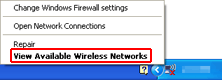
컴퓨터의 작업 표시줄에 있는 알림 영역에서 무선 네트워크 연결(Wireless Network Connection) 아이콘을 마우스 오른쪽 버튼으로 클릭한 다음 사용할 수 있는 무선 네트워크 보기(View Available Wireless Networks)를 선택합니다.
-
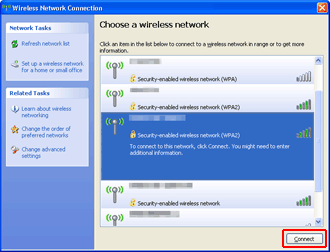
사용할 네트워크 이름(SSID)을 선택한 다음 연결(Connect)을 클릭합니다.
-
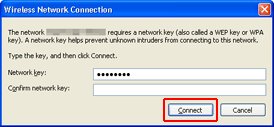
비밀번호(Password)(네트워크 키(Network key))를 입력한 다음 연결(Connect)을 클릭합니다.
-
연결이 완료되면 아래 화면이 나타날 때까지 뒤로(Back)를 클릭합니다.
설정을 계속합니다.